Selasa, 09 Agustus 2016

Cara Install Linux menggunakan Orecle VM VirtualBox

Cara Install Linux menggunakan Orecle VM VirtualBox
Ini adalah cara install linux menggunakan Virtual Box. Sebelum kita memasuki sesi mengistall. Adakalanya kita mengenal terlebih dahulu apa itu Virtual Box.
Virtual Box adalah satu software untuk mem-virtualkan sebuah computer. Jadi kita bias “membuat” computer lain di dalam computer yang kita milik. Dengan spece, RAM, VGA, danHarddisk virtual sesuai dengan yang kita hendaki. Sehingga pada virtual tersebut kita kita juga bias mengistall berbagai macam system operasi yang ingin kita pelajari.
Baiklah. Menurut saya cukup sekian kita mengenal apa itu Virtual Box. Sekarang kita akan memulai bagaimana caranya menginstall dengan media Virtual Box. Saya akan mengambil contoh cara menginstall Linux via Virtual Box di computer  kamu.
Pertama install Virtual Box di computer kamu. Lalu jalankan VirtuallBox. Klik “Baru / New”  untuk memulai konfigurasi VirtualBox.


Lalu akan muncul tampilan “selamat  Datang”. Dan klik next untuk melanjutkan. Langkah Berikutnya yaitu memberikan nama OS yang akan kamu install. Berikutnya, pilih Operating Sistem Linux dan pilih Version Ubuntu. Seperti gambar di bawah ini :


Langkah selanjutnya adalah menentukan RAM yang akan digunakan. Saya sarankan untuk menggunakan RAM 512 MB. Lalu klik Next.

Lalu kamu akan dihadapkan versi hard disk virtual. Karena  saya menggunakan Virtual, tentu saja saya tidak perlu menambah har disk baru lagi. virtualBox akan mengambil kapasitas hard disk kamu untuk membuat hard disk virtual. Pilih “ Create a virtual hard disk now “ . Jika sudah klik create.


Lalu akan keluar “ Hard Disk file type”. Saya akan menggunakan Hard disk virtual VDI (VirtualBox Disk Image). Setelah itu klik Next


Langkah selanjutnya adalah detail dari virtual disk. Dan aka ada dua pilihan (Dynamically allocated dan Fixed size) saya menggunakan “Dynamically allocated”. Lalu klik Next


Setelah itu akan muncul  “file location and size “. Carilah tempat untuk menyimpan Hard disk Virtual Ubuntu, kemudian Tentukan kapasitas Hard disk virtual yang akan digunakan oleh Ubuntu. Jika sudah klik create.


Setelah itu akan mucul detail dari Ubuntu YudyCahyady di VirtualBox. Seperti pada gambar di Bawah ini :

Setelah itu kita akan memulai proses install Ubuntu YudyCahyady. Klik “ start / mulai “ .

Selanjutnya klik tombol “browse” untuk mencari file ISO dari Ubuntu yang  telah di sediakan, saya akan menggunakan file ISO “Ubuntu 14.04.4 Deskop-Deskop-i386.ISO”. jika sudah klik start :


Setelah proses booting berhasil, maka akan muncul tampilan awal seperti gambar berikut :
Untuk memulai instalasi, klik “Install Ubuntu”.

Setelah itu akan muncul tampilan “ prepare to install Ubuntu “. Lalu klik “continue”
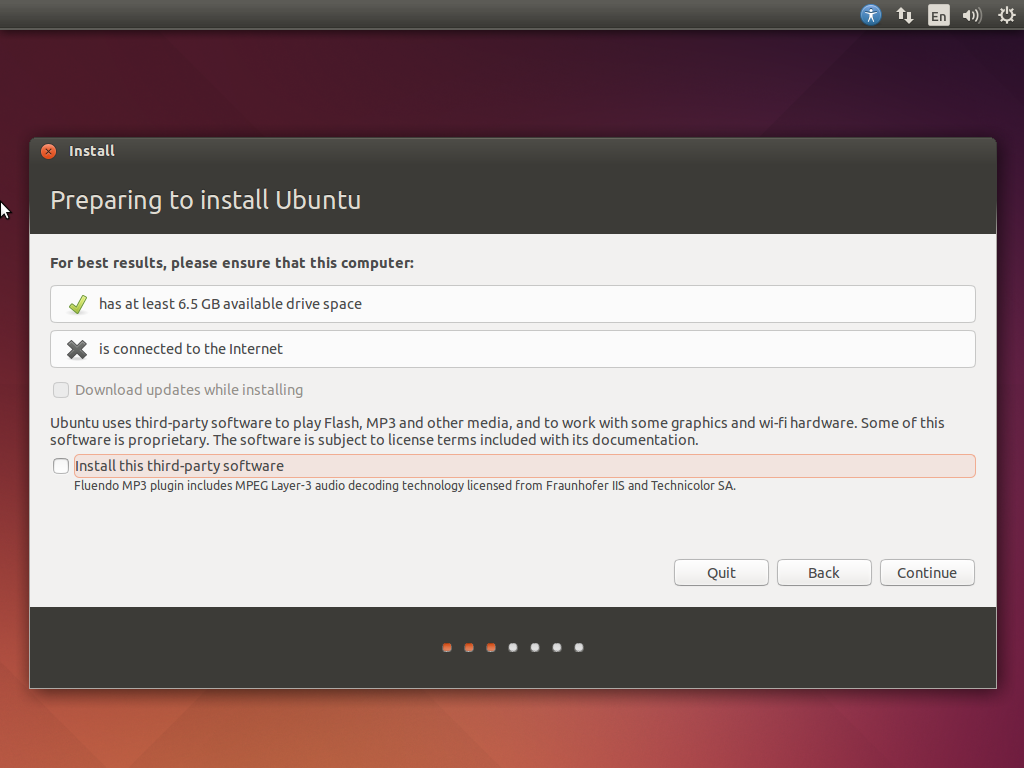
C:\Windows\System32\config\systemprofile\Pictures\VirtualBox_YudyCahyady_07_08_2016_02_21_03.png
Setelah itu akan muncul “ Instalation Type “. Pilih saja “something else” agar dapat mengatur pastisi secara manual. Setelah itu klik “ continue “
C:\Windows\System32\config\systemprofile\Pictures\VirtualBox_YudyCahyady_07_08_2016_02_27_44.png

Setelah itu akan muncul Installation Type atau kebagian partisi. Disini akan terlihat seperti pada gambar jika hard disk yang di gunakan baru dan masih kosong, dan belum ada partisi apapun sebelumnya. Klik “ New Partition Table “ , untuk memulai membuat partisi.
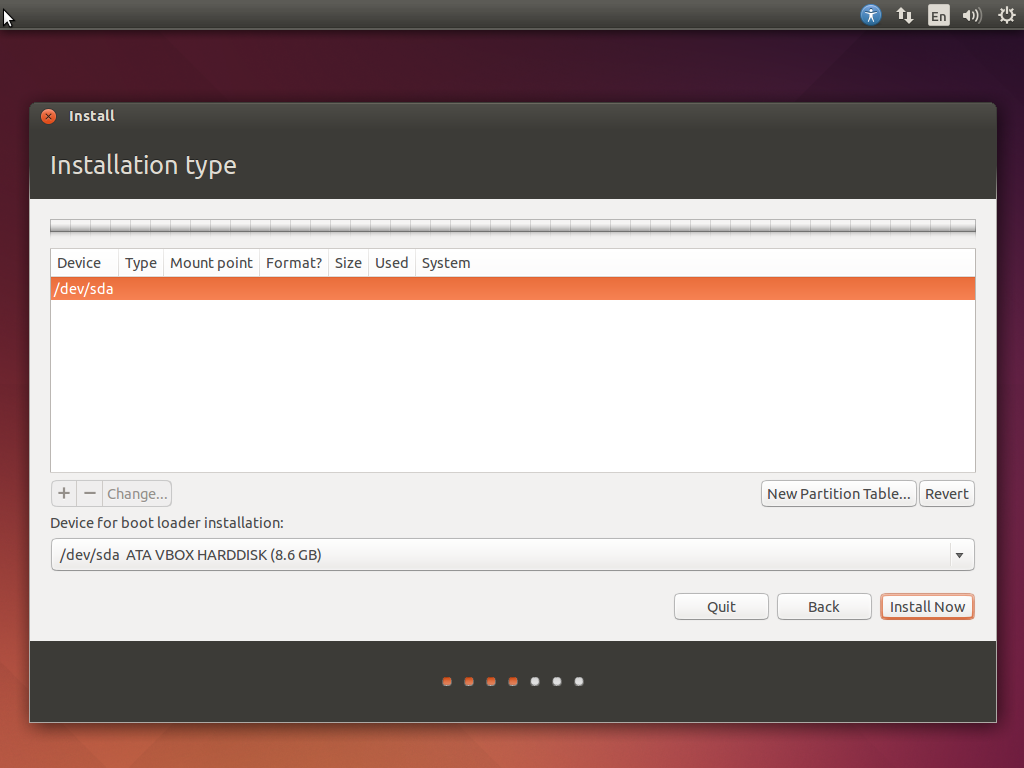
C:\Windows\System32\config\systemprofile\Pictures\VirtualBox_YudyCahyady_07_08_2016_02_33_42.png

Dan akan muncul tampilan “ created new empty partition table on this device ? “. Klik “ continue “ untuk melanjutkan.
C:\Windows\System32\config\systemprofile\Pictures\VirtualBox_YudyCahyady_07_08_2016_02_37_56.png

Maka akan terlihat berapa besar kapasitas harddisk yang Anda miliki. Pada gambar terlihat punya saya sebesar 8GB. Nantinya kapasitas sebesar ini akan saya bagi menjadi dua partisi saja, yaitu
  • Partisi Root: Partisi ini merupakan tempat dimana Ubuntu akan terinstal.
  • Partisi Swap: Partisi ini dibutuhkan untuk swap
    file dan akan digunakan jika Ubuntu membutuhkan tambahan memor.
  • Partisi Home: Partisi ini bersifat opsional, kamu bisa
    menambahkannya atau menjadikannya satu dengan Root. Home adalah lokasi
    tempat file pribadi kamu tersimpan (music, pictures, documents, dsb).
Jika sudah mengerti. Pilih “ free space” kemudian klik add atau “ + “ seperti pada gambar :
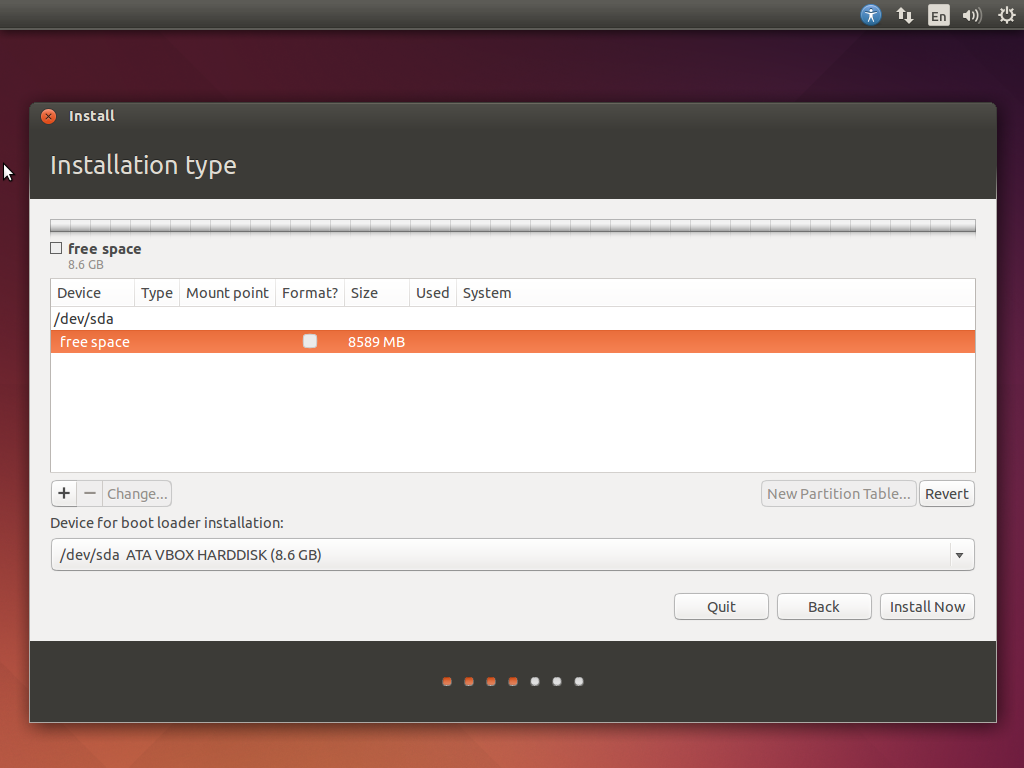
C:\Windows\System32\config\systemprofile\Pictures\VirtualBox_YudyCahyady_07_08_2016_02_44_00.png

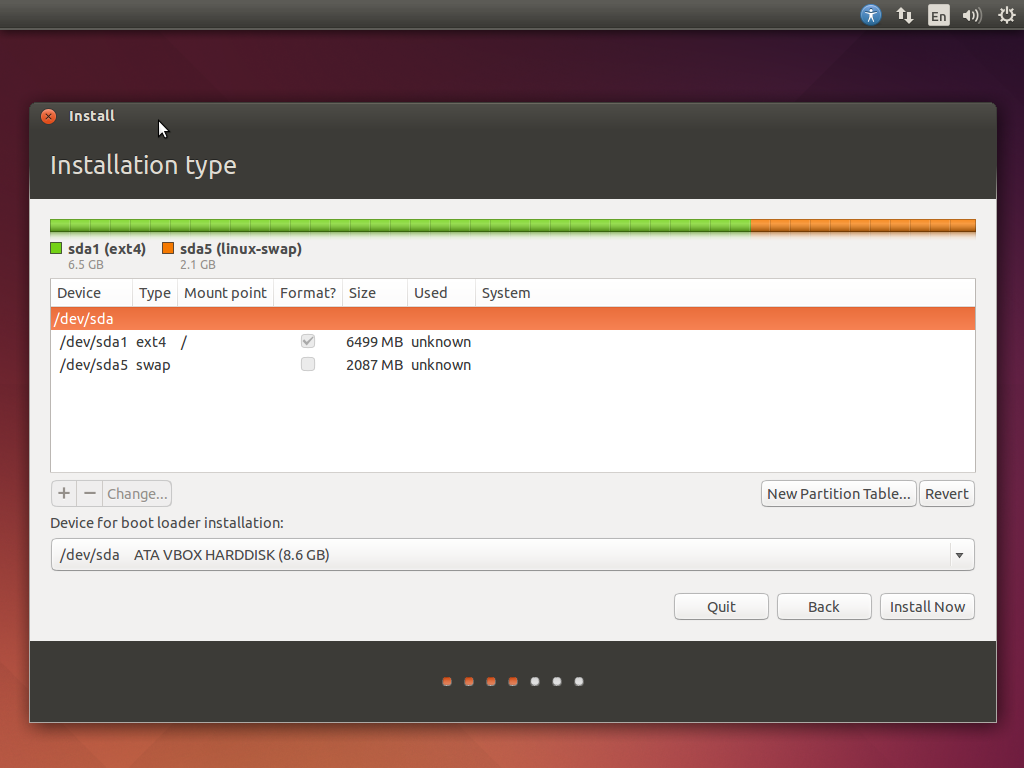
Untuk partisi root saya akan menggunakan 6,5GB, typenya Primary pada bagian Use as pilih Ext4, kemudian pada bagian Mount Point pilih “/” artinya partisi tersebut di gnakan untuk menyimpan semua system dan juga data – data. Lalu klik ok
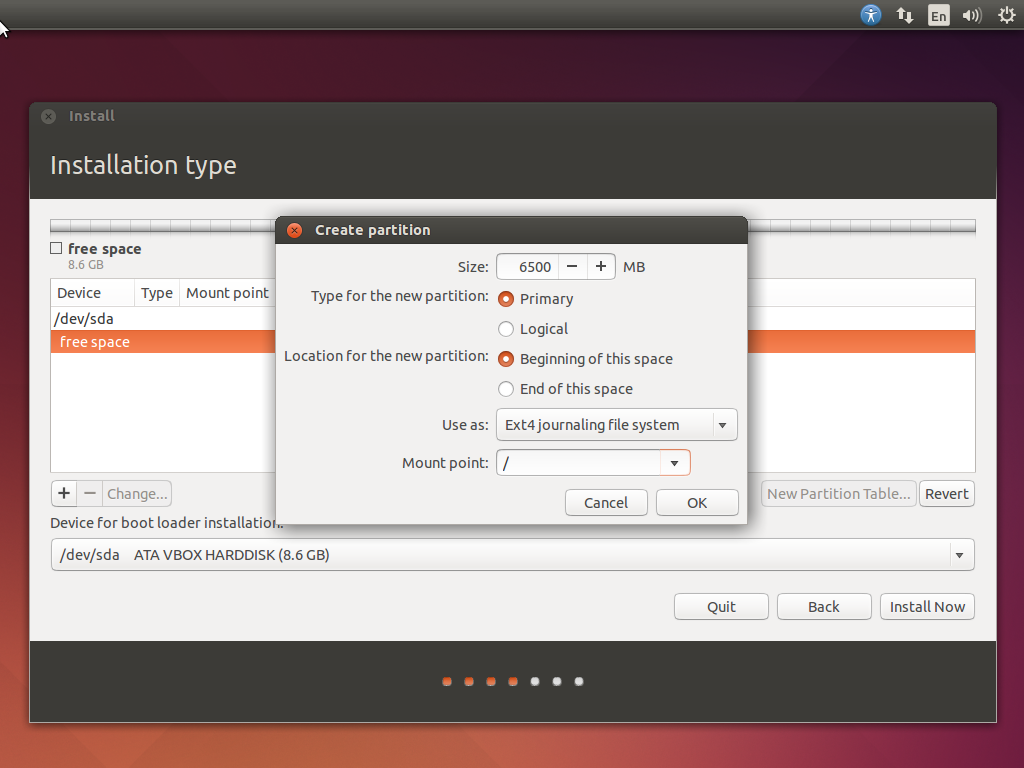
C:\Windows\System32\config\systemprofile\Pictures\VirtualBox_YudyCahyady_07_08_2016_02_53_09.png

Selanjutnya buat partisi baru untuk Logical, langkah sama seperti membuat partisi Primary. Dan saya akan menggunakan sisa size  yang akan di jadikan SWAP.  Pilih  “ free space “ kemudian klik add atau “ + “. Dan akan muncul tampilah pada gambar dibawah.  Type “Logical” , use as “swap area” jika sudah klik Ok.
C:\Windows\System32\config\systemprofile\Pictures\VirtualBox_YudyCahyady_07_08_2016_03_01_48.png

jika semua selesai klik “ Install Now “ untuk memulai Install
C:\Windows\System32\config\systemprofile\Pictures\VirtualBox_YudyCahyady_07_08_2016_03_10_09.png
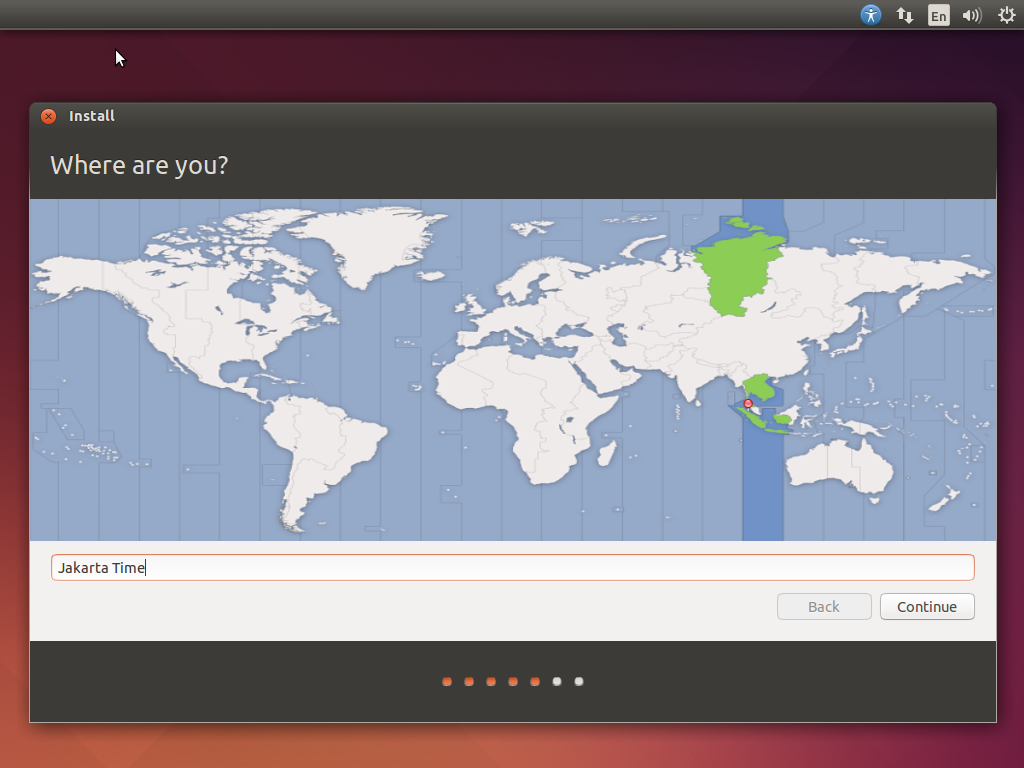
Setelah ini akan muncul dimana lokasi kita. Saya pilih Jakarta lalu klik continue
C:\Windows\System32\config\systemprofile\Pictures\VirtualBox_YudyCahyady_07_08_2016_03_14_36.png
Lalu akan muncul “ keyboard layout “ jika ragu memilih, klik saja tombol detect keyboard layout atau default. Jika sudah, klik tombol Continue
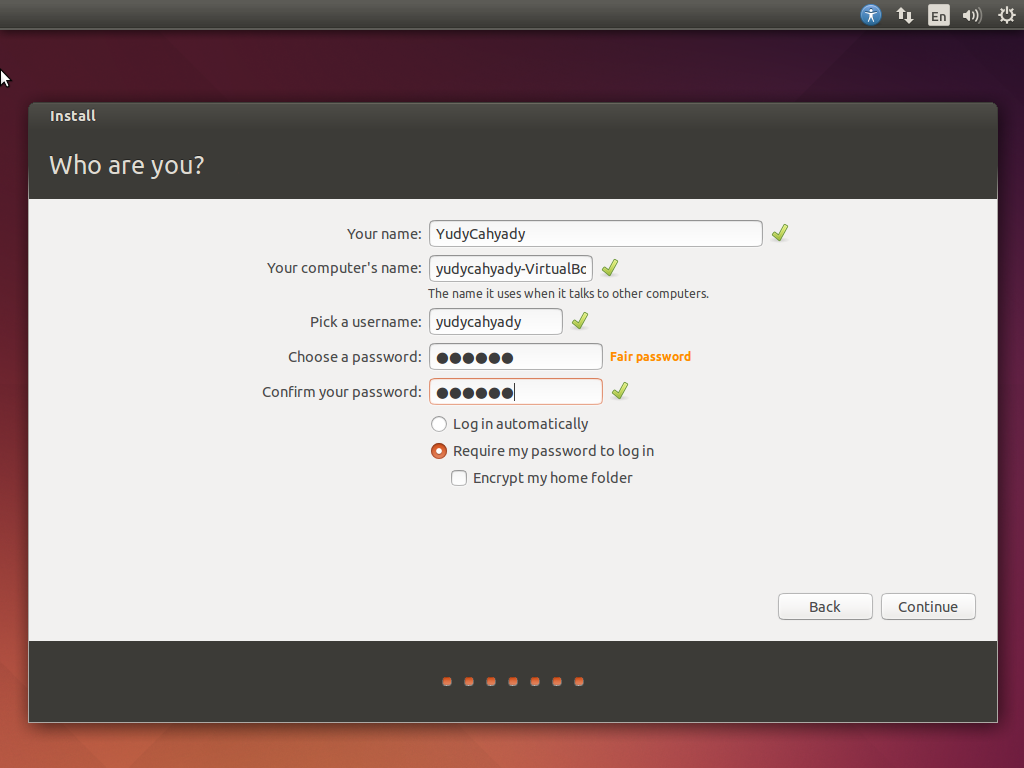
Pada bagian selanjutnya informasi personal isi sesuai keinginan anda dan klik continue
C:\Windows\System32\config\systemprofile\Pictures\VirtualBox_YudyCahyady_07_08_2016_03_20_29.png

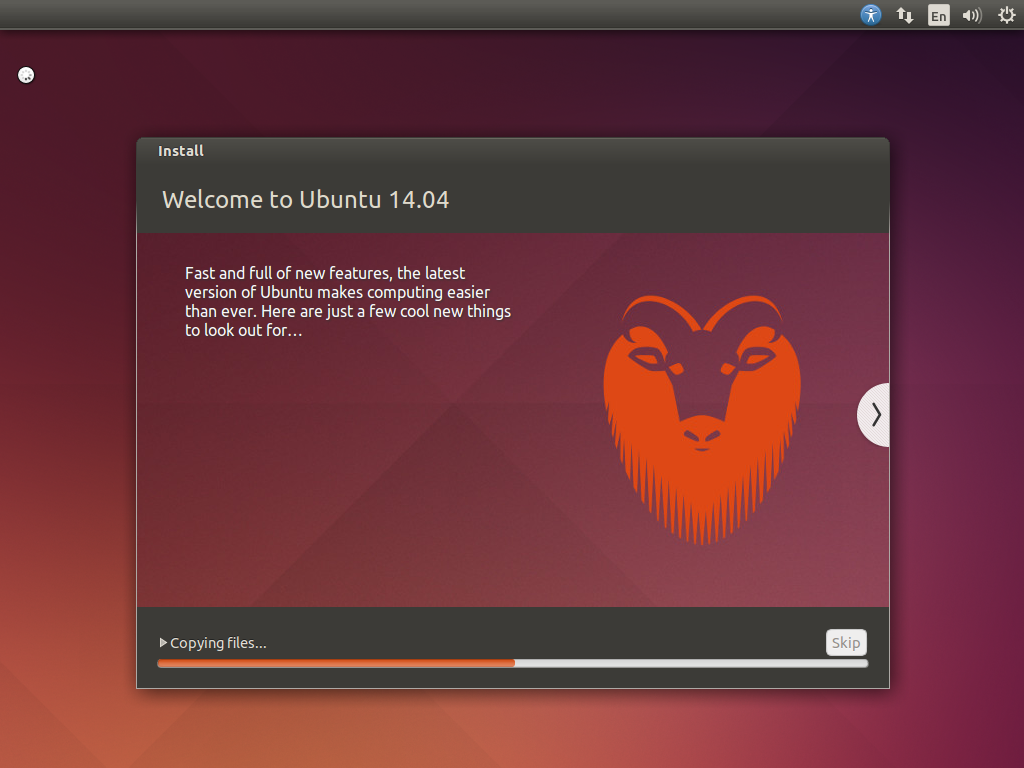
Tunggu proses Instalasi hingga selesai.
C:\Windows\System32\config\systemprofile\Pictures\VirtualBox_YudyCahyady_07_08_2016_03_21_28.png

Setelah selesai proses instalasi. Akan muncul “installation complete”. Lalu klik tombol Restart Now
C:\Windows\System32\config\systemprofile\Pictures\VirtualBox_YudyCahyady_07_08_2016_03_44_53.png
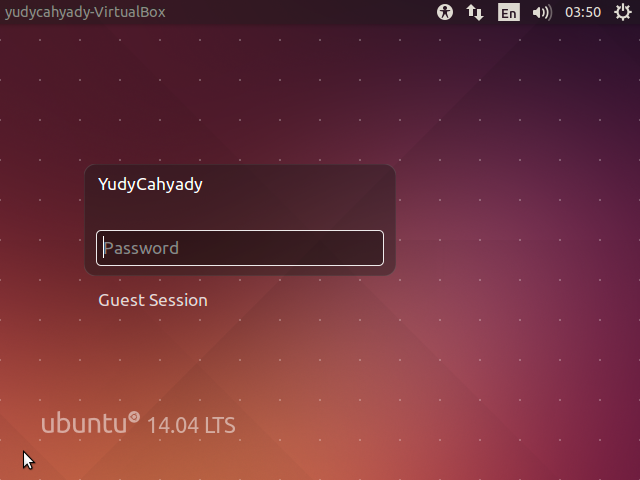
Setelah di restart. Akan muncul tampilan login seperti gambar di bawah ini :
C:\Windows\System32\config\systemprofile\Pictures\VirtualBox_YudyCahyady_07_08_2016_03_51_05.png
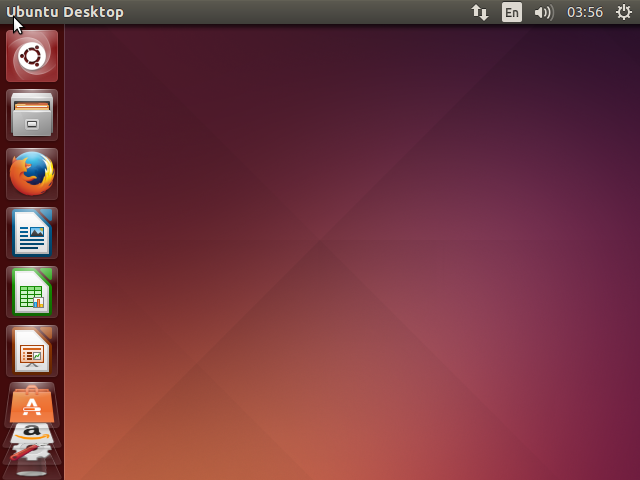
Setelah mengisi Password maka kalian akan Masuk kedalam tampilan Linux via virtualBox dan instalasipun selesai.
C:\Windows\System32\config\systemprofile\Pictures\VirtualBox_YudyCahyady_07_08_2016_03_57_18.png
Sekian tutorial instalasi linux Ubuntu dengan menggunakan VirtualBox. Sayapun masih proses pembelajaran. Jika ada kekurangan dalam penyampaian mohon maklum adanya. Sekian terima kasih. Semoga bermanfaat untuk kalian semua..

PERINTAH-PERINTAH DASAR LINUX


Siapa yang tidak kenal dengan linux,OS dengan system keamanan yang tinggi dan tentunya gratis....Seperti yang sobat ketahui LInux dikenal dengan CLI-nya (Command Line Iterfaces).dan kebanyakan orang atau perusahaan menggunakan linux sebagai SOJ pada server-server mereka


    .nah!!... kali ini penulis in ITsystemID akan posting beberapa perintah dasar didalam linux yang biasa di pakai pada disribusi linux.disini penulis menggunakan linux debian dan ubuntu tetapi meskipun begitu rata-rata perintah dasar pada distribusi lainnya hampir mirip kok.....dan gak palah jauh jauh beda.

    Bagi para pemula yang ingin mengenal dasar-dasar linux sebaiknya bukan hanya menghapal namun juga harus mempraktekkannya secara langsung.karna didalam linux intinya bukan hapalan namun tindakan yang sobat lakukan.berikut perintah" dasar di linux:


1.sudo su
digunakan untuk login sebagai root/pengguna tertinggi
sintaks: sudo  su
2.root
digunakan untuk login sebagi root
sintaks: root
3.login
digunakan untuk login sebagai user lain,namun harus menjadi root terlebih dahulu untuk bias menjalankan perintah ini.
Sintaks: login  nama_user
4.cd (change directory)
digunakan untuk berpindah directory/folder
sintaks: cd  alamat_directory
contoh: cd   /etc/network
5.pwd
digunakan untuk memperlihatkan direktori mana posisi kita berada
sintaks : pwd
6.ls(list)
digunakan untuk melihat isi sebuah direktori
sintaks: ls
7.mv(move)
digunakan untuk memindahkan,cut atau rename file
sintaks: mv /directory/nama_file_asal /nama_file_baru
contoh : mv  /etc/file1.txt  file2.txt        >>>rename file
mv  /etc/file1.txt  /var/www              >>>cut file
8.mkdir(make direktori)
digunakan untuk membuat folder baru
sintaks: mkdir  nama_folder
contoh: mkdir  folder1
9.rmdir(remove direktori)
digunakan untuk menghapus folder
sintaks: rmdir  nama_folder
contoh: rmdir  folder1

10.touch
digunakan untuk membuat file baru
sintaks: touch nama_file
11.rm(remove)
digunakan untuk menghapus file
sintaks: rm  file1.txt
12.more
digunakan untuk menampilkan isi sebuah file
sintaks: more  nama_file
13.echo
digunakan untuk menuliskan sesuatu kata atau kalimat ke sebuah file
sintaks: echo  “isi pesan”   nama_file
14.aduser
digunakan untuk menambah user baru
sintaks: adduser  nama_user
deluser
digunakan untuk menghapus user dari system
sintaks:  deluser  nama_user
15.addgroup
digunakan untuk menambahkan group baru
sintaks: addgroup  nama_group
16.lsusb
digunakan untuk melihat perangkat usb yg sedang terkoneksi kekomputer
sintaks: lsusb
17.lpci
digunakan untuk melihat perangkat PCI yang sedang terkoneksi
sintaks :lpci
18.lshw
digunakan untuk melihat hardware computer
sintaks: lshw
19.dmesg
digunakan untuk melihat hardware yang sedang beraktifitas
sintaks: dmesg
20.top
digunakan untuk  melihat proses yg sedang berjalan seperti task manager di windows
sintaks: top
21.cpuinfo
digunakan untuk melihat spesifikasi computer
sintaks: cpuinfo 
22.meminfo
digunakan untuk melihat status RAM
sintaks: more /proc/meminfo
23.clear
digunakan untuk membersihkan layar
sintaks: clear
24.halt
digunakan untuk mematikan computer(harus sebagai root)
sintaks:  halt
25.reboot
digunakan untuk  merestart computer(harus sebagai root)
sintaks: reboot
26.exit
digunakan untuk  keluar dari terminal
sintaks:exit
27.wget
digunakan untuk   mendownload via terminal
sintaks : wget  link_download
28.ifconfig
digunakan untuk melihat konfigurasi Ethernet/kartu jaringan
sintaks : ifconfig
29.apt-get
digunakan untuk memperoleh paket/software dari repository ubuntu secara online
sintaks: apt-get nama_paket
contoh: apt-get install dhcp3-server
30.tar
digunakan untuk melakukan ekstrack file
sintaks: tar [parameter] nama_file
31.nautulis
digunakan untuk membuka tampilan GUI secara langsung
sintaks: nautulis
contoh: sudo nautulis                             >>>menggunakan mode GUI dgnstatus root)
32.df-h
digunakan untuk melihat sisa kapasitas harddisk
sintaks: df-h
33.who
digunakan untuk melihat nama login kita
sintaks: who
34.cat
digunakan untuk membuka file
sintaks : cat  nama_file
35.date
digunakan untuk melihat tanggal
sintaks: date
36.cal
digunakan untuk melihat kalender
sintaks :cal
37.hostname
digunakan untuk menampilkan nama computer
sintaks: hostname
38.free
digunakan untuk free memori
sintaks : free
39.history
digunakan untuk melihat perintah apa saja yg pernah di ketik
sintaks: history
40.chomod +X
digunakan untuk mengekstrak file menjadi bagian dari system
1

note: -   ingat didalam linux huruf besar dan kecil tidaklah sama.
        -    dalam mengeetik perintah tidak boleh kelebihan atau kekurangan karakter
             dan perhatikan juga tanda spasinya"

itulah beberapa perintah dasar didalam linux.semoga artikel ini berguna bagi shobat semua..

copy link by : https://itsystemid.blogspot.co.id/2013/12/perintah-perintah-dasar-linux.html


  • Selasa, 02 Agustus 2016

    Pengertian dan Definisi Linux

    Pengetian Linux dan Definisi Linux - Sebagai seorang yang baru memulai menggunakan Linux sangat di sarankan untuk mengenal terlebih dahulu pengetahuan dasar tentang Linux dimulai dari pengertiannya untuk sebagai pengetahuan awal yang wajib untuk di ketahui. Pada kali ini saya akan menulis sedikit artikel definisi Linux yang saya ambil dari wikipedia.


    Apa itu Linux ?
    Linux adalah nama yang diberikan kepada sistem operasi komputer bertipe Unix. Linux merupakan salah satu contoh hasil pengembangan perangkat lunak bebas dan sumber terbuka utama. Seperti perangkat lunak bebas dan sumber terbuka lainnya pada umumnya, kode sumber Linux dapat dimodifikasi, digunakan dan didistribusikan kembali secara bebas oleh siapa saja.

    Nama "Linux" berasal dari nama pembuatnya, yang diperkenalkan tahun 1991 oleh Linus Torvalds. Sistemnya, peralatan sistem dan pustakanya umumnya berasal dari sistem operasi GNU, yang diumumkan tahun 1983 oleh Richard Stallman. Kontribusi GNU adalah dasar dari munculnya nama alternatif GNU/Linux.

    Linux telah lama dikenal untuk penggunaannya di server, dan didukung oleh perusahaan-perusahaan komputer ternama seperti Intel, Dell, Hewlett-Packard, IBM, Novell, Oracle Corporation, Red Hat, dan Sun Microsystems. Linux digunakan sebagai sistem operasi di berbagai macam jenis perangkat keras komputer, termasuk komputer desktop, superkomputer, dan sistem benam seperti pembaca buku elektronik, sistem permainan video (PlayStation 2, PlayStation 3 dan XBox), telepon genggam dan router. Para pengamat teknologi informatika beranggapan kesuksesan Linux dikarenakan Linux tidak bergantung kepada vendor (vendor independence), biaya operasional yang rendah, dan kompatibilitas yang tinggi dibandingkan versi UNIX tak bebas, serta faktor keamanan dan kestabilannya yang tinggi dibandingkan dengan sistem operasi lainnya seperti Microsoft Windows. Ciri-ciri ini juga menjadi bukti atas keunggulan model pengembangan perangkat lunak sumber terbuka (opensource software).

    Sistem operasi Linux yang dikenal dengan istilah distribusi Linux (Linux distribution) atau distro Linux umumnya sudah termasuk perangkat-perangkat lunak pendukung seperti server web, bahasa pemrograman, basisdata, tampilan desktop (desktop environment) seperti GNOME,KDE dan Xfce juga memiliki paket aplikasi perkantoran (office suite) seperti OpenOffice.org, KOffice, Abiword, Gnumeric dan LibreOffice.

    Sejarah Linux
    Linux pada awalnya dibuat oleh seorang mahasiswa Finlandia yang bernama Linus Torvalds. Linux merupakan proyek hobi yang diinspirasikan dari Minix, yaitu sistem UNIX kecil yang dikembangkan oleh Andrew Tanenbaum.  Linux versi 0.01 dikerjakan sekitar bulan Agustus 1991. Kemudian pada tanggal 5 Oktober 1991, Linus mengumumkan versi resmi Linux, yaitu versi 0.02 yang hanya dapat menjalankan shell bash (GNU Bourne Again Shell) dan gcc (GNU C Compiler).

    Saat ini Linux adalah sistem UNIX yang sangat lengkap, bisa digunakan untuk jaringan, pengembangan software dan bahkan untuk pekerjaan sehari-hari. Linux sekarang merupakan alternatif sistem operasi yang jauh lebih murah jika dibandingkan dengan sistem operasi komersial (misalnya Windows 9.x/NT/2000/ME).

    Linux mempunyai perkembangan yang sangat cepat. Hal ini dapat dimungkinkan karena Linux dikembangkan oleh beragam kelompok orang. Keragaman ini termasuk tingkat pengetahuan, pengalaman serta geografis. Agar kelompok ini dapat berkomunikasi dengan cepat dan efisien, internet menjadi pilihan yang sangat tepat.

    Desain Linux
    Linux merupakan sistem operasi bertipe Unix modular. Linux memiliki banyak disain yang berasal dari disain dasar Unix yang dikembangkan dalam kurun waktu 1970-an hingga 1980-an. Linux menggunakan sebuah kernel monolitik, kernel Linux yang menangani kontrol proses, jaringan, periferal dan pengaksesan sistem berkas. Device driver telah terintegrasi ke dalam kernel.

    Banyak fungsi-fungsi tingkat tinggi di Linux ditangani oleh proyek-proyek terpisah yang berintegrasi dengan kernel. Userland GNU merupakan sebuah bagian penting dari sistem Linux yang menyediakan shell dan peralatan-peralatan yang menangani banyak fungsi-fungsi dasar sistem operasi. Di atas kernel, peralatan-peralatan ini membentuk sebuah sistem Linux lengkap dengan sebuah antarmuka pengguna grafis yang dapat digunakan, umumnya berjalan di atas X Window System.

    Pengembangan Linux
    Perbedaan utama antara Linux dan sistem operasi populer lainnya terletak pada kernel Linux dan komponen-komponennya yang bebas dan terbuka. Linux bukan satu-satunya sistem operasi dalam kategori tersebut, walaupun demikian Linux adalah contoh terbaik dan terbanyak digunakan. Beberapa lisensi perangkat lunak bebas dan sumber terbuka berdasarkan prinsip-prinsip copyleft, sebuah konsep yang menganut prinsip: karya yang dihasilkan dari bagian copyleft harus juga merupakan copyleft. Lisensi perangkat lunak bebas yang paling umum, GNU GPL, adalah sebuah bentuk copyleft, dan digunakan oleh kernel Linux dan komponen-komponen dari proyek GNU.

    Linux dikendalikan oleh pengembang dan komunitas penggunanya. Beberapa vendor mengembangkan dan mendanai distribusi mereka sendiri dengan dasar kesukarelaan. Debian merupakan contoh yang bagus. Yang lain memiliki versi komunitas dari versi komersialnya seperti yang Red Hat lakukan dengan Fedora.

    Di banyak kota dan wilayah, asosiasi lokal yang dikenal dengan nama Kelompok Pengguna Linux (Linux Users Group atau LUG) mempromosikan Linux dengan mengadakan pertemuan, demonstrasi, pelatihan, dukungan teknis dan instalasi sistem operasi Linux secara gratis. Ada banyak juga komunitas Internet yang menyediakan dukungan terhadap pengembang dan pengguna Linux. Banyak proyek distribusi dan perangkat lunak sumber terbuka yang memiliki ruang percakapan IRC atau newsgroup. Forum daring merupakan bentuk lain untuk mendapatkan dukungan, contoh: LinuxQuestions.org dan forum Gentoo. Distribusi Linux memiliki milis dengan pembagian topik seperti penggunaan atau pengembangan.

    Distribusi Linux
    Terdapat banyak distribusi Linux (lebih dikenali sebagai distro) yang dibuat oleh individu, grup, atau lembaga lain. Masing-masing disertakan dengan program sistem dan program aplikasi tambahan, di samping menyertakan suatu program yang memasang keseluruhan sistem di komputer (installer program).

    Contoh distribusi distro Linux atau bisa di lihat melalui distrowatch.com :
    • Ubuntu dan derivatifnya : Sabily (Ubuntu Muslim Edition), Kubuntu, Xubuntu, Edubuntu, GoBuntu, Gnewsense, ubuntuCE.
    • Debian.
    • Fedora.
    • Backtrack.
    • OpenSuse.
    • Mandriva.
    • Slackware.
    • PCLinuxOS.
    • Knoppix.
    • Xandros.
    • Sabayon.
    • CentOS.
    • ClearOS.
    • Gentoo Linux.
    • dan masih banyak distro yang lain-lain.
    semoga artikel ini bermanfaat untuk sobat semua. semoga bermanfaat untuk sobat semua.